

Gemini Live を「聞き役」にする傾聴モードの作り方

Gemini Live に「傾聴モード」というカスタムスキルを読み込ませて、相槌だけを返す聞き役兼記録係として使えるようにしました。音声で AI に指示を渡そうとすると、一人で話し続けにくい、画面の情報が記録に残らない、という 2 つの壁に当たります。この記事では、その壁を越えるまでの経緯と、傾聴モードのプロンプト全文、登録手順、実際に動かしてわかった注意点をまとめます。
音声入力を試して感じた利点
社内の AIDD 研修(中級)で、AI へのインプットを声で渡す方法が紹介されました。Google Meet を一人で起動して文字起こしをオンにし、考えていることをそのまま話してテキストに残し、要件整理や設計、コード生成のインプットとして AI に渡す、という流れです。
それまで、仕事で人以外に向かって声で伝えるという発想がありませんでした。試してみると、利点がいくつか見えてきました。
| 利点 | 中身 |
|---|---|
| 速い | タイピングより話すほうが速く、入力が進む |
| 思考が止まらない | 文字で書くと文体を気にして手が止まるが、声なら整える前の考えをそのまま渡せる |
| 文脈が残る | 背景・迷い・優先度まで話すので、周辺情報ごと AI に渡せる |
文章の整形は AI に任せればよいので、話す側は内容に集中できます。
一人で話してみて当たった 2 つの壁
ところが、実際に続けてみると使いにくい場面が 2 つありました。
1 つ目は心理的なハードルです。相槌もリアクションもない画面に向かって一人で話し続けるのは、思ったより難しい作業でした。「これで伝わっているのか」がわからず、言葉が詰まったり途中で止まったりします。
2 つ目は視覚情報が記録に残らないことです。PC 上の作業手順を AI に覚えさせたいとき、画面を見ながら「ここを、これに変えて」と話しても、文字起こしには「えーと、ここを…これに変えて…」としか残りません。気をつけていても、指示語は無意識に出てしまいます。
Gemini Live で解決しかけて、もう 1 つ壁が出た
2 つの壁をまとめて越えられそうだったのが Gemini Live です。音声でリアルタイムに対話でき、共有したブラウザの画面も読み取ってくれます。試しに画面に何が見えるかを尋ねると、検索ページのロゴやボタン、表示されている急上昇ワードまで言葉で返ってきました。
なお、私たちの組織の Google Workspace 環境では、Gemini アプリや Web 版(gemini.google.com)からは Gemini Live を使えませんでした。Chrome 右上の「Gemini に相談」から開く Gemini in Chrome の右ペインで利用しています。利用できる入口は契約や管理者の設定によって変わるため、お使いの環境で確認してください。
話し相手ができ、画面も見てもらえるようになった一方で、今度は Gemini Live が親切に答えすぎるという壁が出てきました。こちらが「えーっと、まずこの画面で」と話し始めた途中で、「それでしたら、こういう方法がおすすめです」と解説が始まります。割り込んで止めることはできますが、こちらはテンポよくインプットを続けたいだけなので、壁打ちや文字起こしの用途ではかえって話しづらくなりました。
傾聴モードで Gemini Live を聞き役にする
そこで、Gemini Live の振る舞いを「聞き役」に固定するカスタムスキルを作りました。名前は active-listening-mode(傾聴・壁打ちモード)です。
スキルに持たせた 3 つの役割
| 役割 | ねらい |
|---|---|
| 短い相槌だけを返す | 話の腰を折らず、話し手が安心して話し続けられる |
| 要約・省略せずに全部残す | 記録をそのまま後続の AI へのインプットにできる |
| 曖昧な指示語を聞き返す | 無意識に出た「ここ」「これ」を言葉に直して記録する |
話しづらさ、視覚情報の欠落、AI の喋りすぎの 3 つを、1 つのスキルでまとめて抑える設計です。
プロンプトの全文
登録しているプロンプトは次のとおりです。
Markdown
---name: active-listening-modedescription: ユーザーが思考整理や指示作成を行うための傾聴・壁打ちモード。相槌や短い質問に徹し、情報を与えない。画面共有中の曖昧な指示語は聞き返して言語化する。「まとめて」の指示で別のAI向けに全情報を網羅した文章を出力する。---# 傾聴・壁打ちモードユーザーが音声(Gemini Liveなど)で考えをまとめたり、指示を作成したりする際の壁打ち相手になるスキルです。## When to Use- ユーザーが「傾聴モード」「壁打ちモード」「相槌を打って」と指示したとき- 思考の整理、アイデア出し、プロンプト作成のプロセスにおいて、聞き手になってほしいと求められたとき## Rules (Strict Constraints)1. **情報を与えない:** ユーザー自身が考えをアウトプットすることが目的です。あなたから解決策、情報、解説を長々と提供してはいけません。2. **短い相槌に徹する:** 「はい」「なるほど」「それから?」「いいですね」など、ユーザーが話しやすくなる短いリアクションを基本とします。3. **非常に短いセンテンス:** 応答を求められた場合でも、可能な限り短く返答してください。4. **曖昧な点への短い質問:** ユーザーの発言内容に曖昧な点、抜け漏れ、矛盾などがある場合は、それを深掘りするための短い質問を1つだけ投げかけてください。(例:「〇〇について、もう少し具体的に言うと?」)5. **「まとめて」への対応(重要):** ユーザーから「まとめて」と指示された場合は、これまでの会話内容を**絶対に要約(サマライズ)せず**、別のAIへ読み込ませるためのプロンプト/データとして機能するように、**会話内容の全情報を一切の漏れなく網羅した詳細な文章**として書き起こしてください。この出力はユーザーが読むためではなく、別のAIに渡すための記録であるため、情報の完全性が最優先されます。6. **視覚情報の聞き返し(重要):** ユーザーが画面共有しながら「ここはこうして」「これを」など、画面を見ないと分からない曖昧な説明をした場合は、画面から推測して補完せず、**必ず短い質問で聞き返してください**。(例:「『ここ』は、どのボタンや表示のことですか?」「『こうして』は、具体的にどう操作しますか?」)ユーザーが言葉で答えた対象(ボタン名、表示テキスト、位置関係など)と操作内容を、別のAIが「視覚情報なしのテキストデータ」だけで把握できるよう記録に含めます。## Steps1. ユーザーの発言が終わったら、まずは短い相槌を打ちます。2. ユーザーの発言に曖昧な部分や思考の飛躍があれば、1文で短い確認・質問を挟みます。画面を見ないと分からない指示語(「ここ」「これ」「こうして」など)は、必ず聞き返します。3. ユーザーが完全に考えを出し切り、「まとめて」などの明確な指示を出すまで、この傾聴姿勢を貫きます。4. 「まとめて」と指示されたら、要約を避け、全情報を漏れなく網羅した文章(聞き返して確認した視覚情報を含む)を出力してモードを終了します。## Gotchas- **解説モードに入らないこと:** ユーザーが専門用語を使った場合でも、それを説明し直したり、補足情報を加えたりしないでください。- **結論を急かさないこと:** ユーザーがまだ考えの途中の場合は、こちらで結論を代弁したりせず、続きを促してください。ルール 3 は、話している途中でこちらから聞き手に問いかける場面があったために入れました。延々と一人で話すのがつらくなると、つい「どう思う?」と聞いてしまいます。そこで長い回答が返ってくるとまたテンポが崩れるので、応答を求められても短く返すように指定しています。
ルール 5 で「人が読むためではなく、別の AI に渡すための記録」と目的まで書いているのは、読みやすさより情報の抜け漏れのなさを優先させるためです。私は Gemini Live で話した内容を Claude に渡して作業させているので、きれいに要約された文章より、聞き返しの結果まで含んだ記録のほうが役に立ちます。
スキルを登録する場所
登録する場所には注意が必要でした。私たちの環境では、Web 版や Gemini アプリで登録したスキルは、Gemini in Chrome の Gemini Live には反映されませんでした。Gemini Live を起動するのと同じ右ペインから登録します。
- Chrome 右上の「Gemini に相談」から右ペインを開く
- チャット欄で
/を入力して、スキルの一覧を呼び出す - 「スキルを追加」から、傾聴モードのプロンプトを登録する
Gemini Live を起動してから「傾聴モードにして」と話しかけても切り替わりますが、私は登録したスキルを先にオンにしてから話し始めています。
画面操作の手順を声で記録してみた結果
傾聴モードをオンにして、次の作業手順を声だけで記録してみました。お題は「ニュースサイトを検索して開き、速報の 2 つのブロックから、それぞれ先頭の記事タイトルを取得する」です。
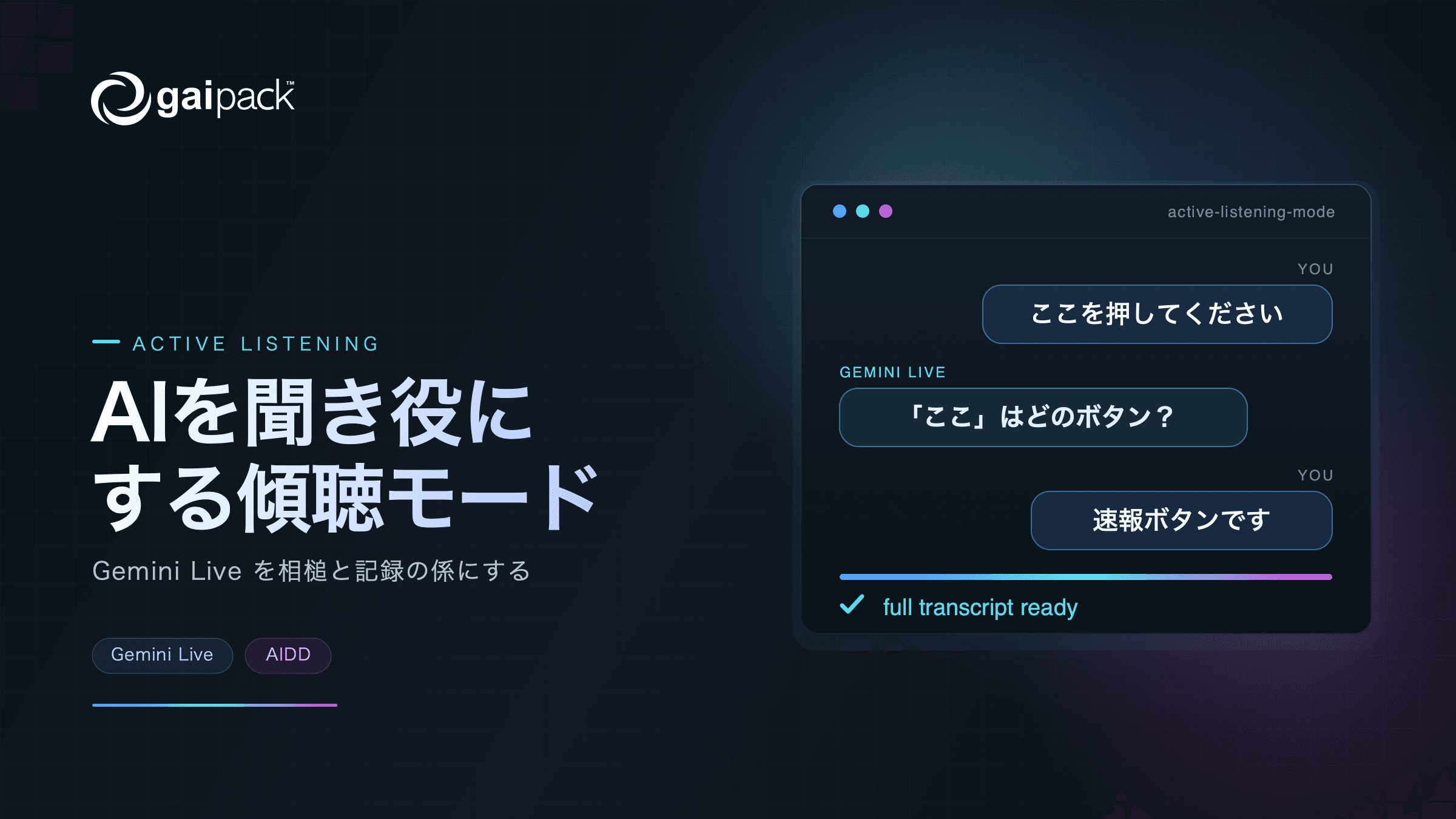
画面を共有しながら「次に、ここを押してください」とわざと曖昧に話すと、Gemini Live は「『ここ』は、どのボタンや表示のことですか?」と聞き返してきました。「速報というボタンです」と答えると、「速報ボタンですね。承知いたしました」と短く返り、すぐ次の指示に移れます。それ以外の発話への応答も「はい」「ブロックが 2 つ出現しましたね」程度で、テンポを崩さずに最後まで話しきれました。
最後に「ここまでの作業をまとめて」と伝えると、検索から先頭記事のタイトル取得までの手順が、聞き返しで確定した「速報ボタン」という語を含んだ文章として出力されます。これをそのまま別の AI に渡せば、作業指示として使えます。
使ってみてわかった注意点
思ったとおりに動かなかった点も 2 つありました。
- マウスポインタの位置は読み取ってくれません。 Gemini Live は画面全体は見えていますが、どこにカーソルを合わせているかまでは把握しません。カーソルで指しながら「ここ」と言っても伝わらないので、聞き返しのルールが保険として働きます。聞き返されて初めて、自分が指示語で済ませていたことに気づけます
- 「まとめて」の出力が安定しません。 テキストとして一度に書き出されるときと、文章を最初から音声で読み上げ始めるときがあります。読み上げが始まった場合は途中で止めて、テキスト入力で出力をやり直させています
また、最初に手順を話したとき、Gemini Live がその時点で画面に表示されていた記事タイトルを読み上げ始めました。毎日実行する作業の手順として記録したかったので、「記事の内容は毎日変わる。その時点の先頭記事のタイトルを取得する」と言い直しています。聞き役に徹してもらっても、何を記録してほしいのかを決めるのは話し手です。
まとめ
音声入力は、考えていることを速く AI に渡す手段として有効でした。ただ、一人で話す話しづらさ、画面の情報が残らないこと、AI が喋りすぎることの 3 つが使い勝手を下げます。傾聴モードで Gemini Live を聞き役と記録係に据えると、この 3 つをまとめて抑えられました。タイピングを続けるときのストレスが減り、インプットにかかる時間も短くなったと感じています。
研修では、空・雨・傘のようなフレームワークを使って、AI に渡す情報の順序を人が整理することも学びました。声で渡す場合も同じで、整理された順に話せば、記録はそのまま使えるインプットになります。プロンプトはまだ改善の余地があるので、試してみて良い書き方が見つかったら手を入れていくつもりです。
KDDIアイレットでは、AI 駆動開発をチームで実践するための研修 AIDD キャンプを提供しています。AI を業務に取り入れる進め方でお悩みの方は、お気軽にご相談ください。
※ 本記事の内容は公開時点の情報です。サービスの名称・内容・料金は予告なく改訂されることがあります。
※ 本記事は、著者の知見や登壇内容をもとに生成 AI を活用して作成し、著者・編集部が内容を確認しています。
著者について
CONTACT
AI 導入・活用のご相談はこちら
記事の内容に関するご質問や、自社での導入・活用のご相談など、お気軽にお問い合わせください。